¶ スパムメール・ホワイトリスト・ブラックリスト管理
お客様で管理可能なホワイトリスト・ブラックリストは受信メールのFromを対象としたリスト管理となります
その他のヘッダー情報やメール本文の文言を対象にした制限やドメイン単位でのホワイトリスト・ブラックリストは
システム側で制御しています
誤検知されたメールをFrom以外で配信(もしくは隔離)をご希望の場合はお手数ですが弊社までご連絡ください
連絡先: お問合せフォーム または spam-report@renbird.jp
¶ 管理サイトへのログイン
ユーザーのホワイトリスト・ブラックリストを管理するには、一時的に発行されたトークンを利用してログインします
トークンを利用したログイン手順は以下の操作をおこないます
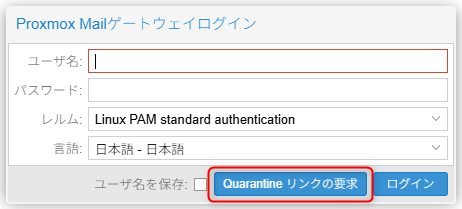
コントロールパネルにアクセスします
『Quarantine リンクの要求』ボタンをクリック
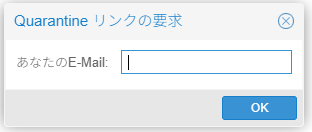
利用されているメールアドレスを入力して『OK』ボタンをクリック
SpamReport@golgo13.hyperdc.netから「Proxmox MailGateway - Quarantine Link』というタイトルのメールが届きます
メールを開き、本文に記載されたURLにアクセスします
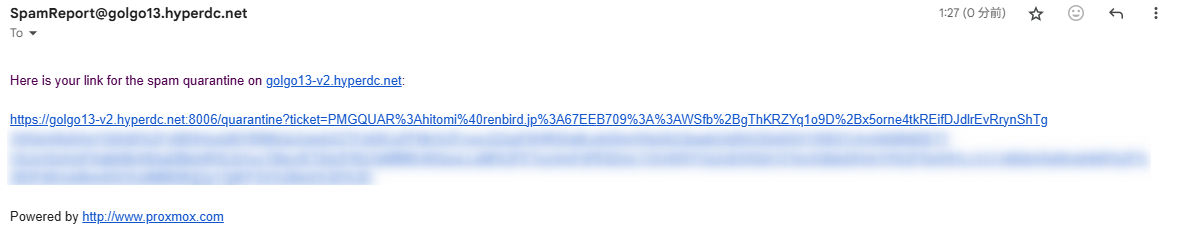
URLにアクセスするとスパムでスパム検疫リストと「ホワイトリスト」「ブラックリスト」の管理ページが開きます

¶ スパムメール管理
「スパム検疫」を開くと保存されているスパムメールの一覧が表示されます
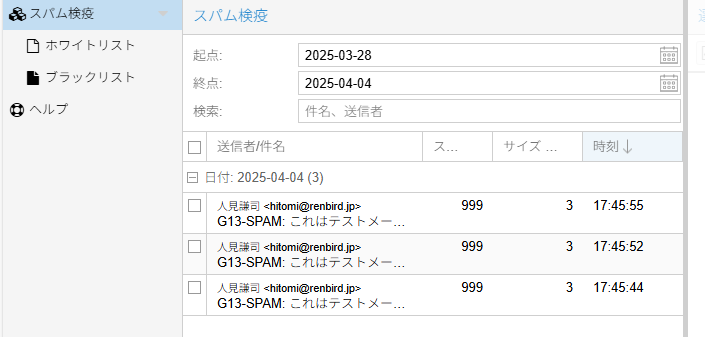
メール本文を確認するには一覧から表示したいメールをクリックします
一覧右にメールの内容が表示されます

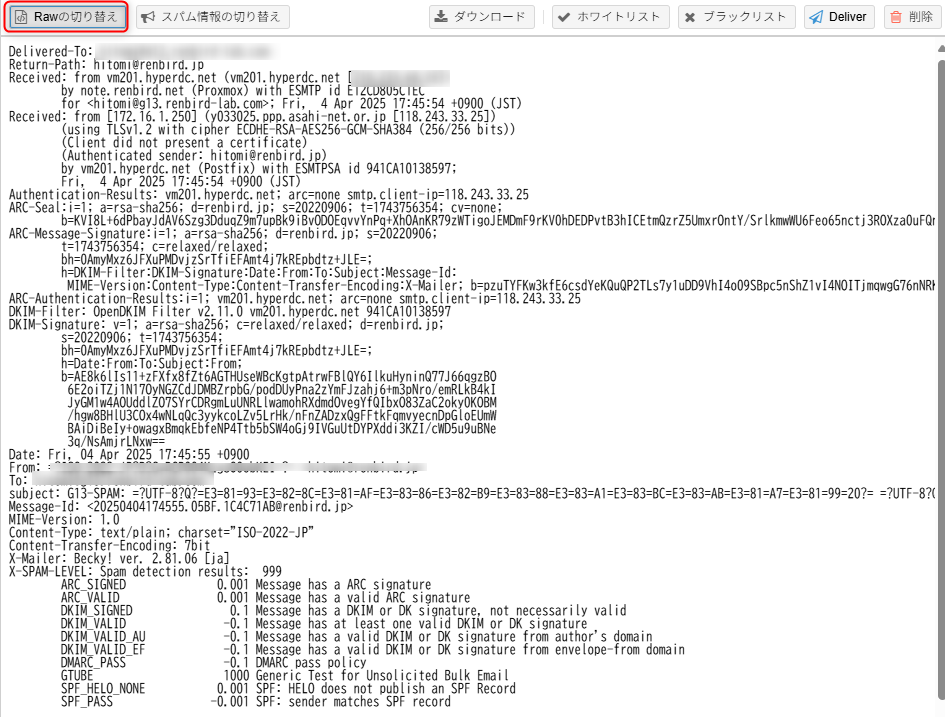
¶ Rawの切り替え
メールのヘッダー情報を表示します
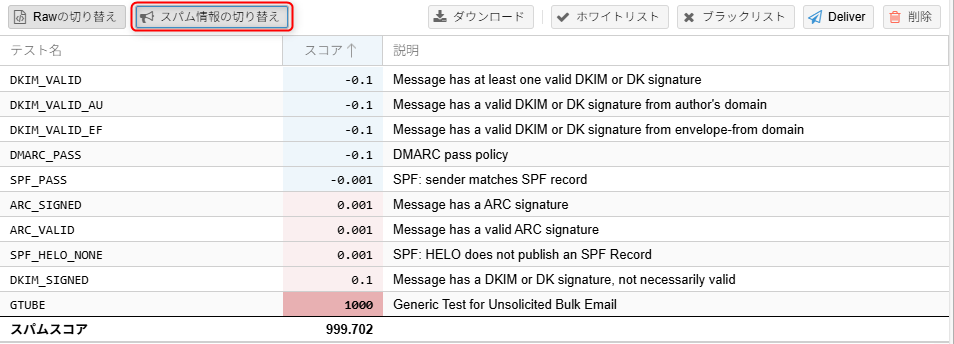
¶ スパム情報の切り替え
スパムスコア情報を表示します
¶ 各ボタンの役割
| ダウンロード | 選択しているメールを.eml形式でダウンロードします |
| ホワイトリスト | 送信者のメールアドレスをホワイトリストに登録します |
| ブラックリスト | 送信者のメールアドレスをブラックリストに登録します |
| Deliver | 選択しているメールをメールサーバーに送信します メールクライアントで受信してください |
| 削除 | 選択しているメールを削除します |
¶ ホワイトリストの管理
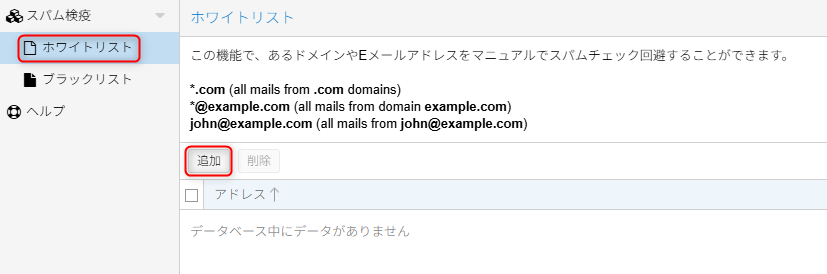
「ホワイトリスト」をクリック
新規でホワイトリストルールを作成する場合は『追加』をクリック
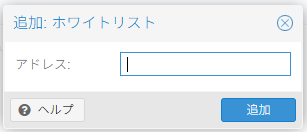
許可したいアドレスを入力して『追加』をクリック
例)
| *.jp | .jpドメインのメールアドレスを全て許可 |
| *@renbird.jp | @renbird.jpのメールアドレスを全て許可 |
| info@renbird.jp | info@renbird.jpのみ許可 |
¶ ブラックリストの管理
「ブラックリスト」をクリック
新規でブラックリストルールを作成する場合は『追加』をクリック
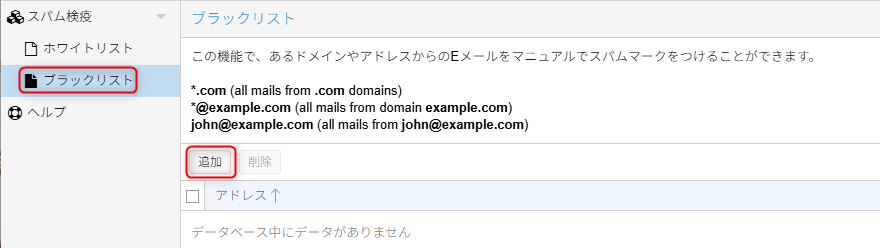
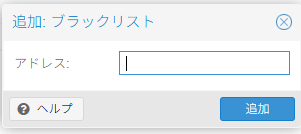
許可したいアドレスを入力して『追加』をクリック
例)
| *.jp | .jpドメインのメールアドレスを全て拒否 |
| *@renbird.jp | @renbird.jpのメールアドレスを全て拒否 |
| info@renbird.jp | info@renbird.jpのみ拒否 |
¶ 削除方法
「ホワイトリスト」「ブラックリスト」共に不要となった登録情報は選択して『削除』をクリックします
削除した登録情報が一覧から消えていれば削除完了です